 uBlock Origin
下载安装
从浏览器商店安装;商店无法访问时查看 CRX 补充步骤。
从商店安装
在对应浏览器中打开链接,确认扩展名称后添加:
| 浏览器 | 扩展 | 下载入口 |
|---|---|---|
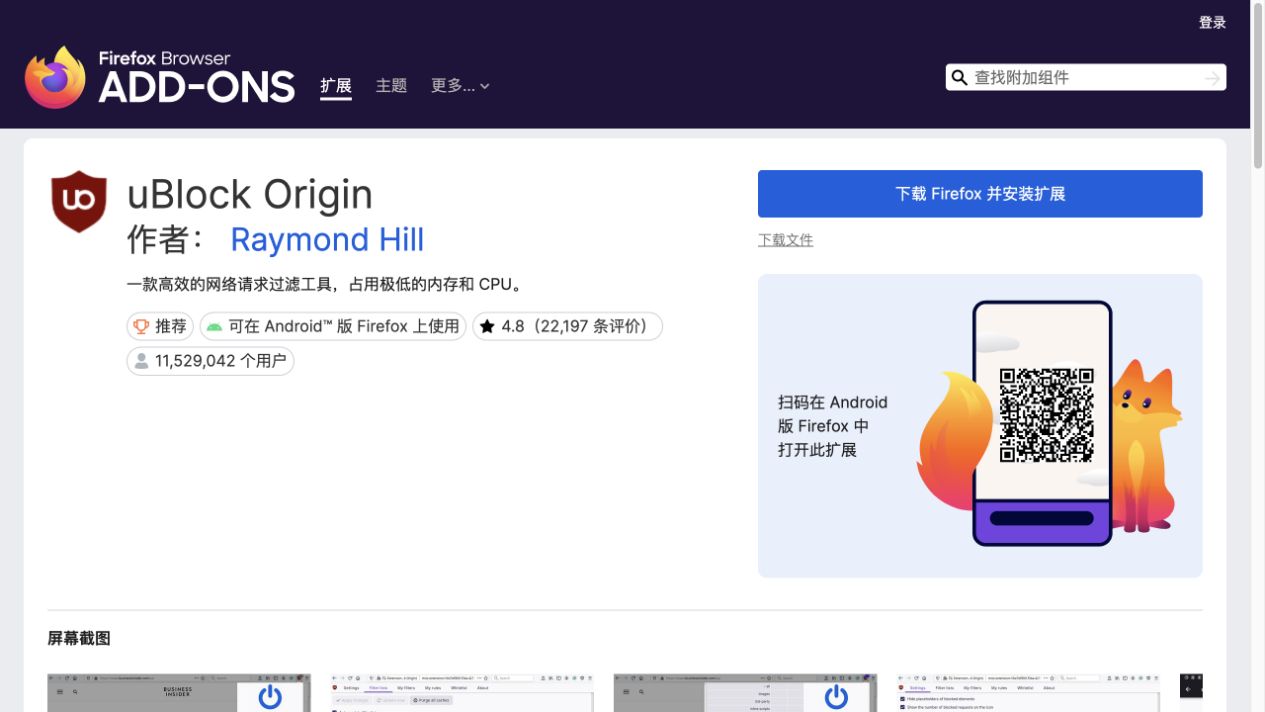
| Firefox | uBlock Origin 完整版 | Firefox 附加组件商店 |
| Chrome | uBlock Origin Lite | Chrome 应用商店 |
| Edge | uBlock Origin Lite | Edge 加载项商店 |
Firefox 完整版作者为 Raymond Hill。
固定图标并检查
- 点击浏览器右上角的拼图图标。
- 找到扩展,将它固定到工具栏。
- 打开普通网页并刷新,点击扩展图标查看面板。
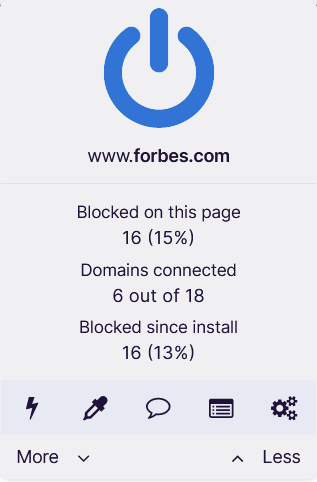
本教程的滴管、闪电和自定义规则使用完整版。Lite 的功能与界面不同。
补充:商店打不开时,手动安装 CRX
能访问商店时,按上面的流程安装即可,无需开启开发者模式。
下载文件
Chrome · uBlock Origin Lite
天翼网盘下载 CRX,访问码:6l3a。适合无法访问 Chrome 应用商店的大陆用户。
uBlock Origin 完整版 · Chromium
完整版安装包需要浏览器支持 Manifest V2 并允许商店外安装。开启开发者模式不能解除这两项限制。
Chrome 下载后文件立即消失时,可换用 Safari 等浏览器下载。
开启开发者模式
- 在 Chrome 地址栏输入
chrome://extensions,按回车。 - 打开页面右上角的「开发者模式」。
拖入 CRX
- 在 Finder 或文件资源管理器中找到下载的
.crx文件。 - 按住文件,拖到 Chrome 扩展管理页的中间区域,松开鼠标。
- 若弹出确认框,点击「添加扩展程序」。
- 确认扩展卡片出现,且开关已启用。
CRX 无需解压。「加载已解压的扩展程序」用于选择文件夹,不用于选择 CRX。
安装失败
| 提示 | 原因及处理 |
|---|---|
| Manifest 版本不受支持 | 浏览器不支持完整版;改用 Lite 或 Firefox 完整版 |
| 只能通过应用商店安装、安装被阻止或扩展被停用 | 当前环境限制商店外安装;需使用允许的商店安装方式 |